Quản lý Cơ sở Kiến thức
Tổng quan về cơ sở kiến thức
Cơ sở kiến thức cho phép KN Vista AI tương tác với dữ liệu doanh nghiệp của bạn, giúp mô hình trả lời các câu hỏi dựa trên thông tin chuyên biệt từ tổ chức của bạn. Việc thiết lập đúng cách sẽ cải thiện đáng kể độ chính xác của các phản hồi AI.
Lợi ích của việc sử dụng cơ sở kiến thức
- AI trả lời dựa trên dữ liệu doanh nghiệp thực tế
- Tăng độ chính xác và tin cậy của thông tin
- Giảm thiểu các phản hồi chung chung hoặc không liên quan
- Tự động cập nhật khi dữ liệu thay đổi
- Hỗ trợ nhiều định dạng dữ liệu khác nhau
Hướng dẫn từng bước
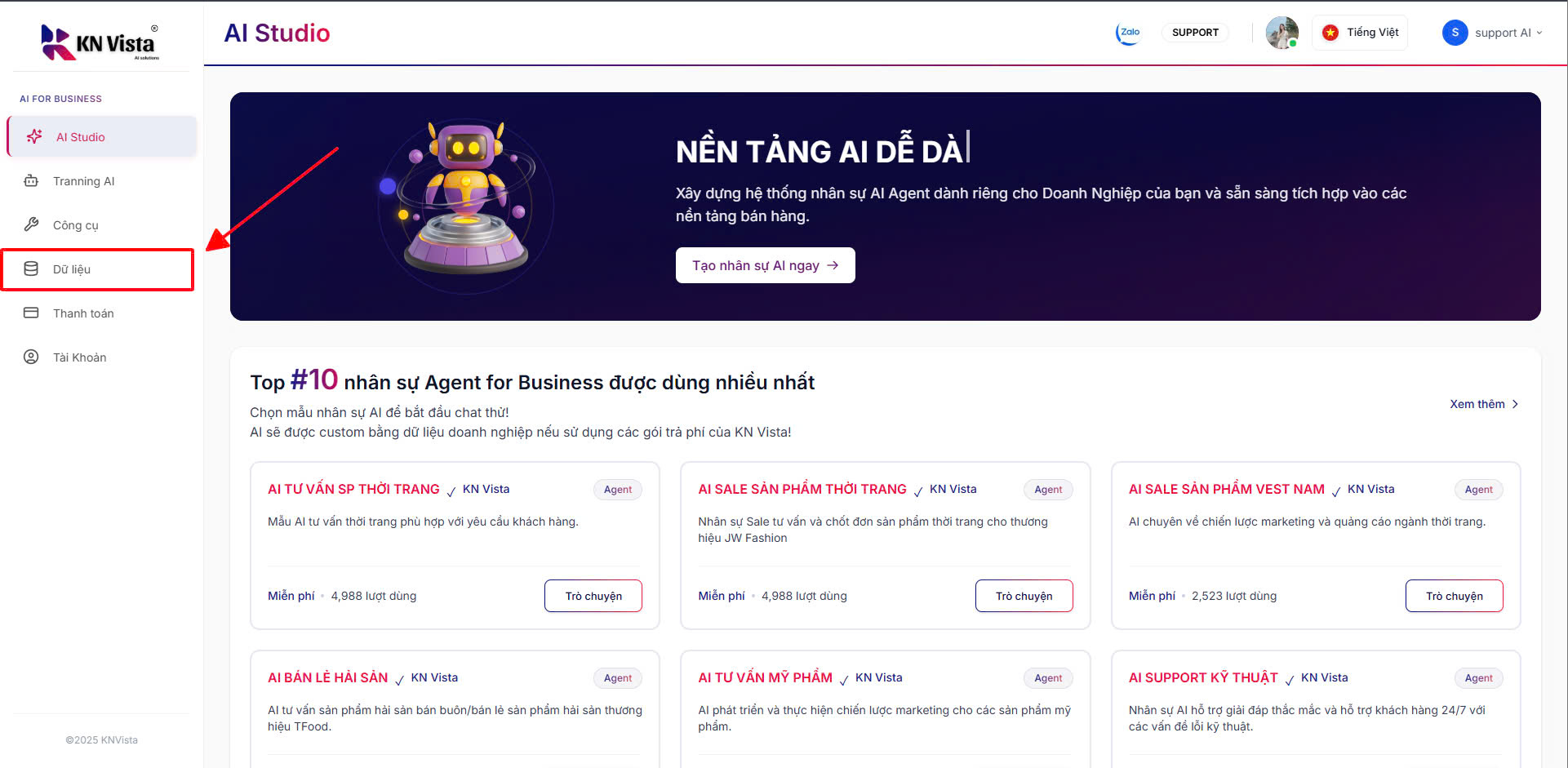
Bước 1: Truy cập tab menu "Dữ liệu"
Đăng nhập vào hệ thống KN Vista AI và chọn tab "Dữ liệu" trên thanh menu chính.
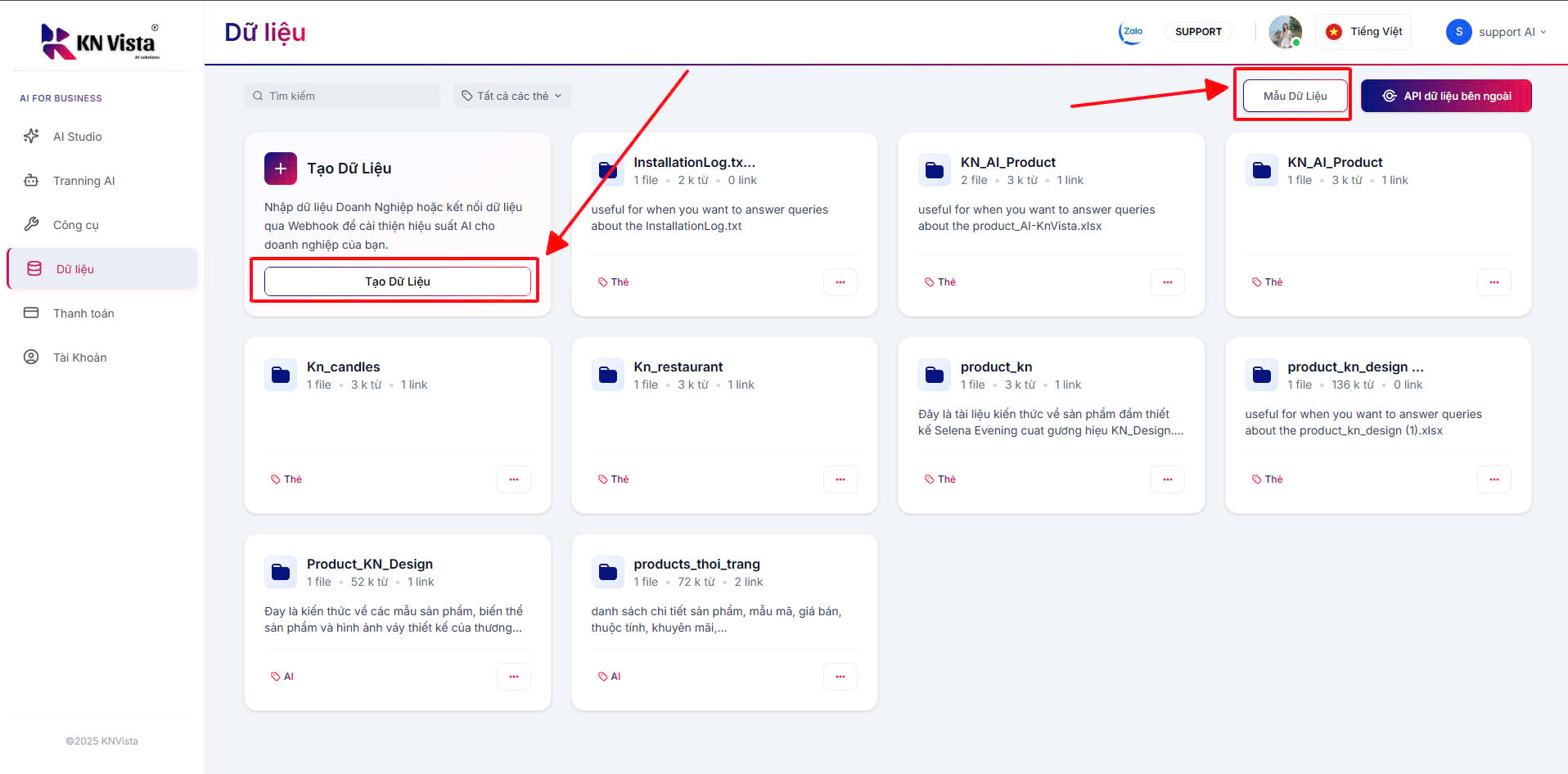
Bước 2: Tạo dữ liệu mới
Click vào nút "Tạo Dữ liệu" để bắt đầu quá trình nhập dữ liệu mới vào hệ thống.
💡Mẹo hữu ích
Bạn có thể click vào nút "Mẫu dữ liệu" ở góc trên bên phải để xem các mẫu file nhập dữ liệu phù hợp cho việc huấn luyện AI. Điều này sẽ giúp bạn hiểu cách cấu trúc dữ liệu của mình cho hiệu quả tối ưu.
Bước 3: Chọn và tải lên các tệp dữ liệu
Click vào nút "Chọn tệp" và chọn các file dữ liệu doanh nghiệp & sản phẩm mà bạn đã chuẩn bị sẵn.
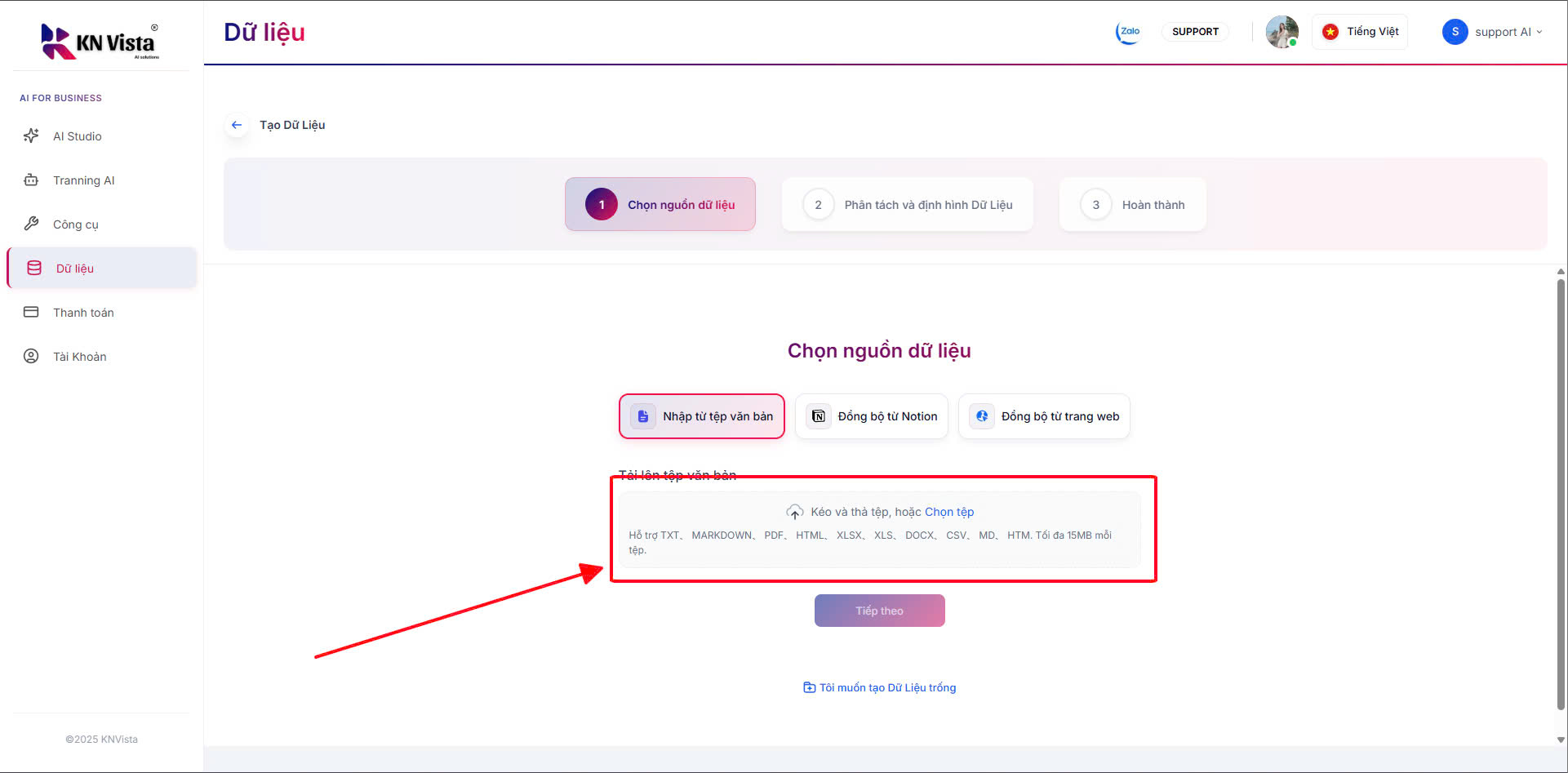
Định dạng hỗ trợ
- PDF (.pdf)
- Word (.docx, .doc)
- Excel (.xlsx, .xls)
- Text (.txt)
- Markdown (.md)
- CSV (.csv)
Lưu ý quan trọng
- Kích thước file tối đa: 50MB
- Hãy đảm bảo dữ liệu có cấu trúc rõ ràng
- Hỗ trợ nhiều file cùng lúc
- Ưu tiên dữ liệu có định dạng dễ đọc
Sau khi chọn xong các tệp, nhấn nút "Tiếp theo" để chuyển đến bước cấu hình.
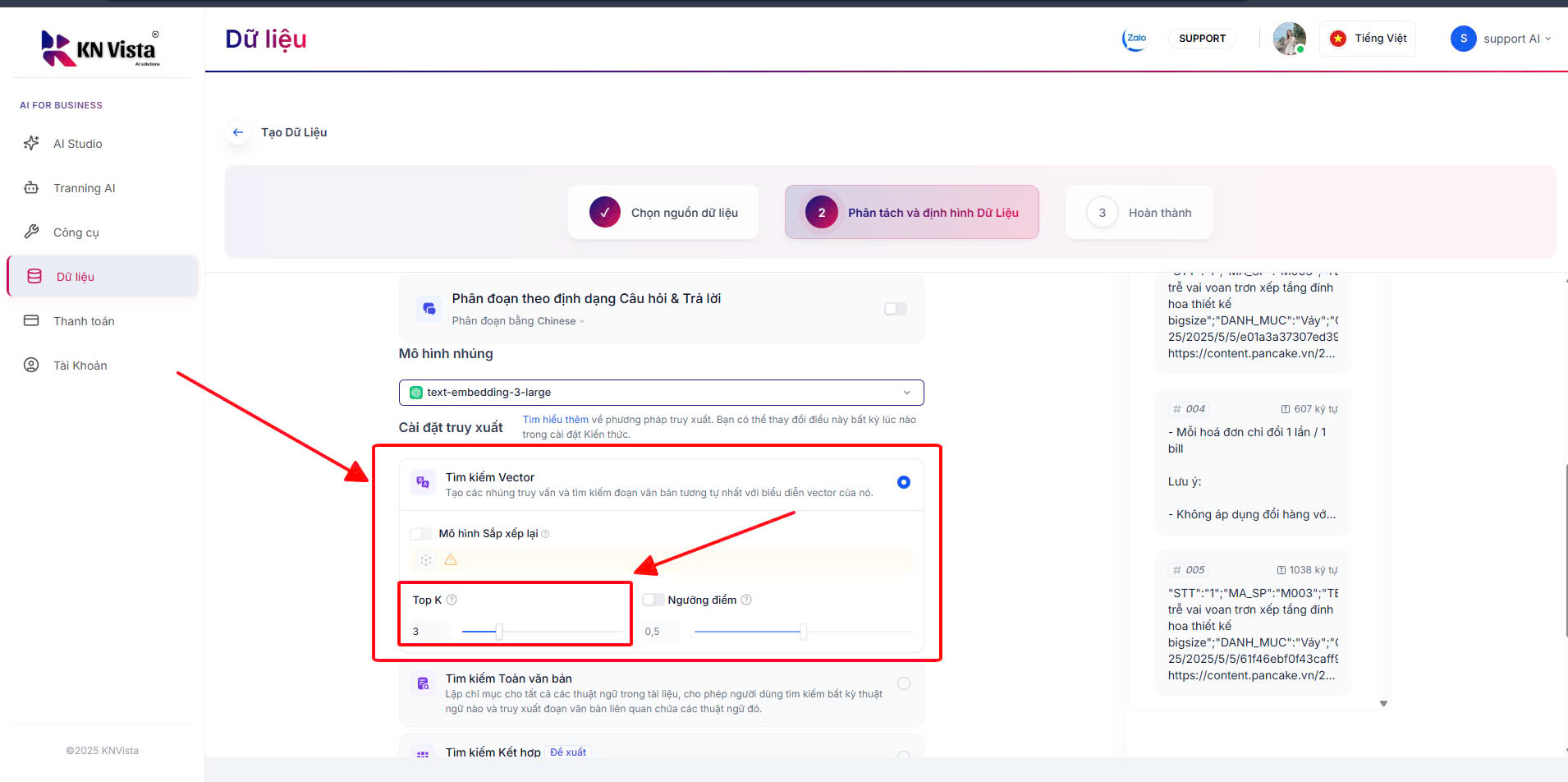
Bước 4: Cấu hình phân tách và định hình dữ liệu
Tại bước này, hệ thống cho phép bạn cấu hình cách xử lý dữ liệu. Các thiết lập mặc định đã được tối ưu bởi chuyên gia của KN Vista.
⚠️Lưu ý quan trọng
Tìm mục "Top K" và tăng tham số này lên đến 10. Đây là tham số quyết định độ chính xác khi AI tìm kiếm trong dữ liệu của bạn. Giá trị cao hơn sẽ cải thiện độ chính xác nhưng có thể tăng thời gian xử lý.
Các tham số khác đã được cấu hình ở mức tối ưu nhất về độ chính xác và tiết kiệm token. Sau khi điều chỉnh tham số Top K, nhấn nút "Lưu và xử lý".
Bước 5: Chờ hệ thống xử lý dữ liệu
Sau khi xác nhận cấu hình, hệ thống sẽ tiến hành tải dữ liệu lên và AI sẽ học toàn bộ dữ liệu doanh nghiệp của bạn.
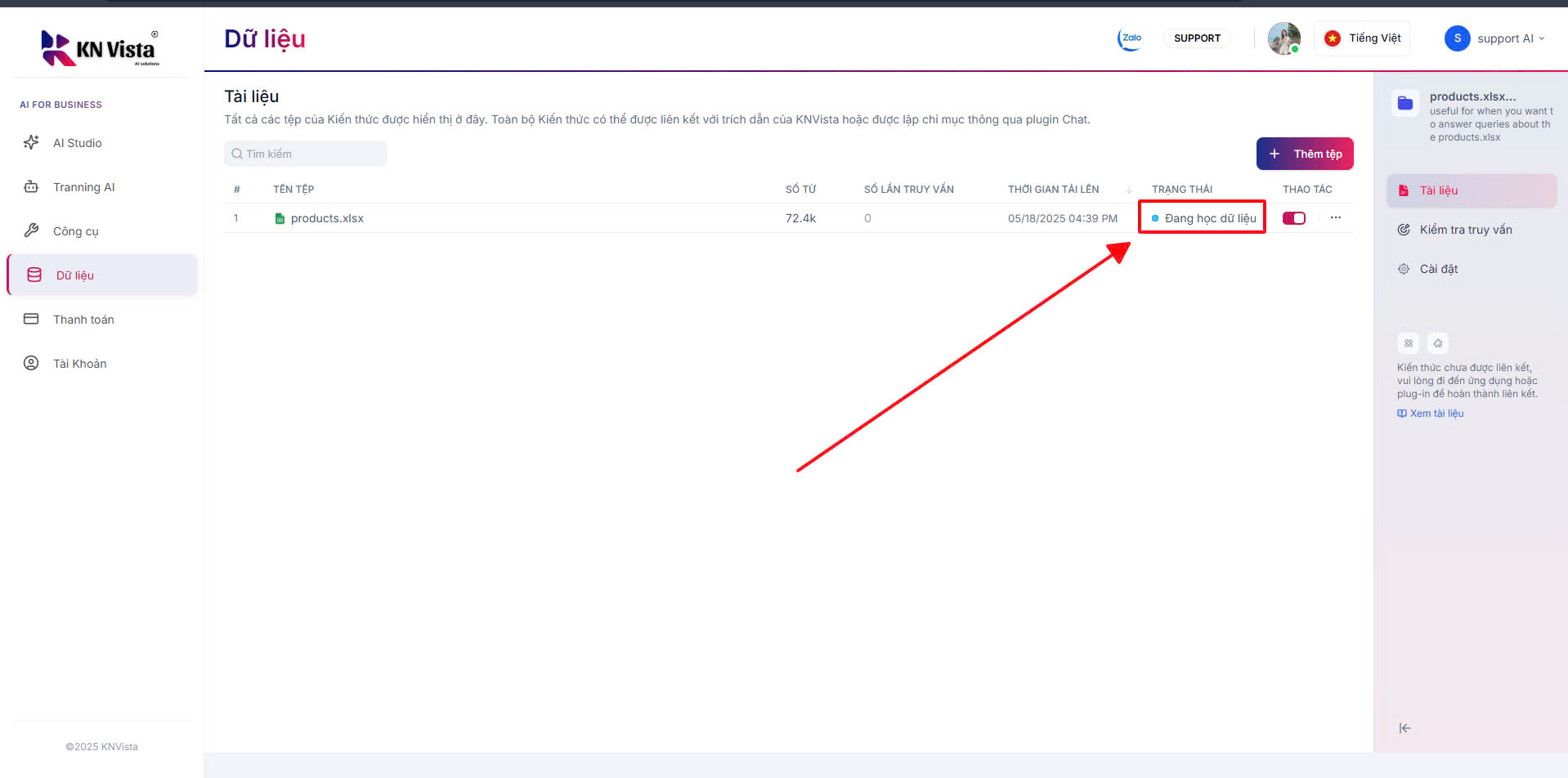
Thời gian xử lý
Thời gian xử lý phụ thuộc vào kích thước và số lượng tệp. Quá trình có thể mất từ vài phút đến hàng giờ cho dữ liệu lớn.
Trạng thái xử lý
Hệ thống sẽ hiển thị trạng thái xử lý chi tiết và thông báo khi quá trình hoàn tất.
Sau khi hoàn tất
Dữ liệu sẽ sẵn sàng để sử dụng trong các ứng dụng AI. Bạn có thể kiểm tra và thử nghiệm ngay sau khi quá trình hoàn tất.
Quản lý dữ liệu đã tạo
Sau khi hoàn tất quá trình tạo cơ sở kiến thức, bạn có thể quản lý dữ liệu thông qua giao diện quản lý:
Xem và cập nhật dữ liệu
Bạn có thể xem danh sách tất cả các nguồn dữ liệu đã tải lên, xem chi tiết nội dung và cập nhật khi cần thiết.
Xóa dữ liệu
Nếu cần, bạn có thể xóa các nguồn dữ liệu không còn phù hợp hoặc đã lỗi thời.
Áp dụng dữ liệu vào ứng dụng
Trong quá trình tạo ứng dụng AI, bạn có thể chọn cơ sở kiến thức đã tạo để cung cấp thông tin cho mô hình.
Câu hỏi thường gặp
Có giới hạn về số lượng tệp tin tôi có thể tải lên không?
Tham số "Top K" ảnh hưởng như thế nào đến hiệu suất?
Làm thế nào để cập nhật dữ liệu đã tải lên?
💡Lời khuyên
Hãy đảm bảo dữ liệu của bạn được cấu trúc tốt và định dạng rõ ràng trước khi tải lên. Điều này sẽ giúp AI phân tích hiệu quả hơn và cung cấp câu trả lời chính xác hơn khi được sử dụng trong các ứng dụng.