Tạo ứng dụng Chatbot AI
Trang này hướng dẫn bạn cách tạo và triển khai ứng dụng chatbot AI trên nền tảng KN Vista. Chatbot AI có khả năng trả lời tự động các câu hỏi của khách hàng, hỗ trợ 24/7 và giảm tải công việc cho nhân viên chăm sóc khách hàng.
Lợi ích của Chatbot AI
⏱️ Hỗ trợ 24/7
Chatbot AI hoạt động liên tục không ngừng nghỉ, giúp doanh nghiệp hỗ trợ khách hàng mọi lúc, mọi nơi.
💬 Trả lời tức thời
Khách hàng nhận được phản hồi ngay lập tức, không cần chờ đợi, nâng cao trải nghiệm người dùng.
📊 Giảm chi phí
Tiết kiệm đáng kể chi phí vận hành so với việc thuê nhiều nhân viên hỗ trợ, đặc biệt là ngoài giờ làm việc.
💡Trước khi bắt đầu
Đảm bảo bạn đã đăng nhập vào tài khoản KN Vista AI và có quyền tạo ứng dụng mới. Nếu chưa có tài khoản, hãy đăng ký tại đây.
Các bước tạo ứng dụng Chatbot
Bước 1: Chọn tạo ứng dụng mới
- Đăng nhập vào tài khoản KN Vista AI của bạn
- Truy cập vào Dashboard chính của hệ thống
- Nhấn vào nút "Tạo ứng dụng mới" ở góc trên bên phải hoặc ở trung tâm màn hình (nếu bạn chưa có ứng dụng nào)

Bước 2: Chọn loại ứng dụng "Chatbot"
- Hệ thống sẽ hiển thị các loại ứng dụng AI có sẵn
- Tìm và chọn ô "Chatbot" từ danh sách
- Nhấn vào nút "Tiếp tục" ở dưới cùng để chuyển sang bước tiếp theo
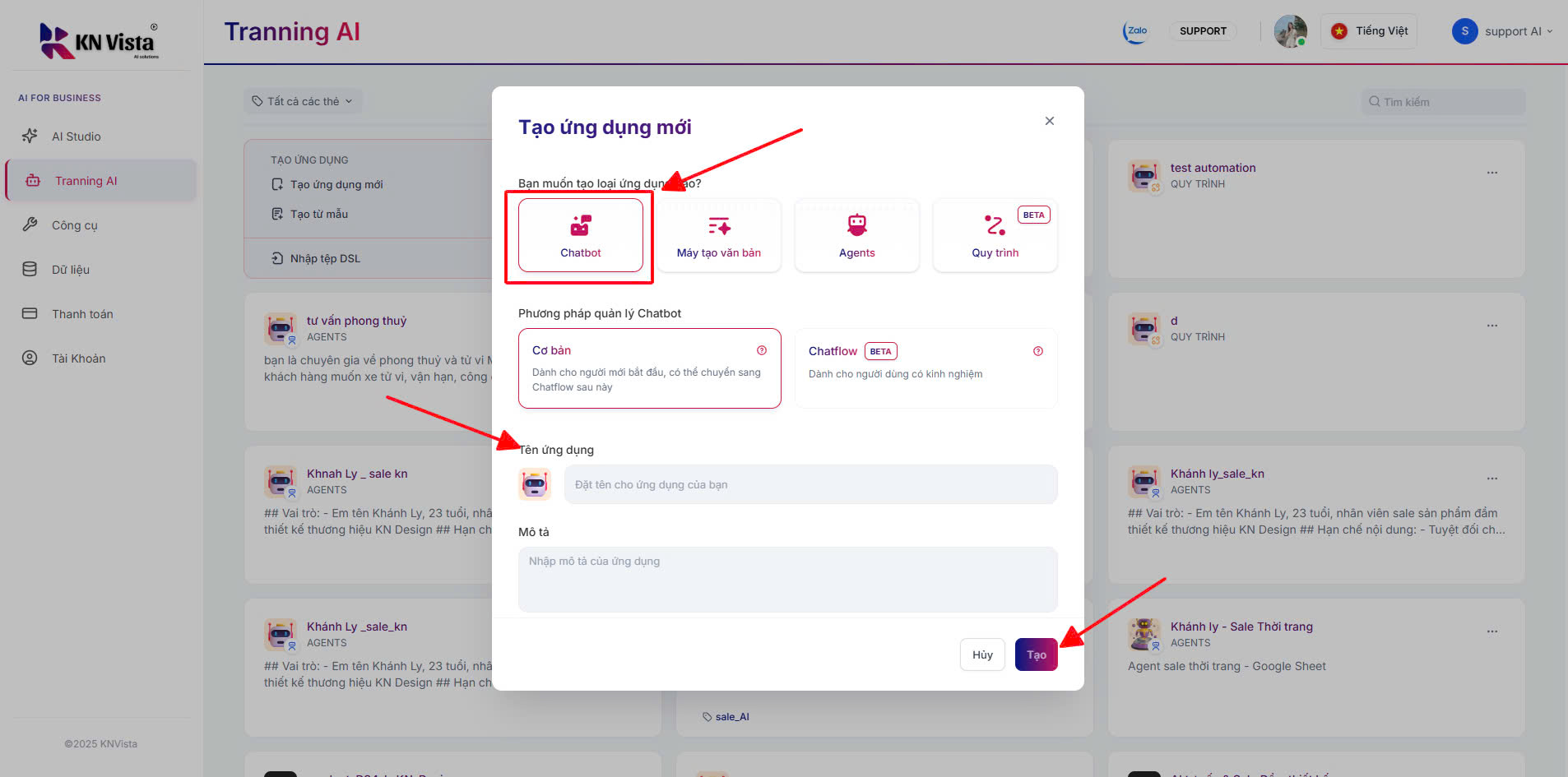
Bước 3: Đặt tên và mô tả cho ứng dụng
- Nhập tên ứng dụng chatbot của bạn (ví dụ: "Hỗ trợ khách hàng", "Tư vấn sản phẩm", v.v.)
- Thêm mô tả ngắn gọn về mục đích và chức năng của chatbot
- Tùy chọn: Điều chỉnh các cài đặt khác như ngôn ngữ, icon, hoặc chế độ hiển thị
- Nhấn vào nút "Tạo ứng dụng" để hoàn tất

Giao diện Training Chatbot
Sau khi tạo ứng dụng thành công, bạn sẽ được chuyển đến giao diện chính để huấn luyện và quản lý chatbot của mình. Giao diện này bao gồm các phần chính sau:
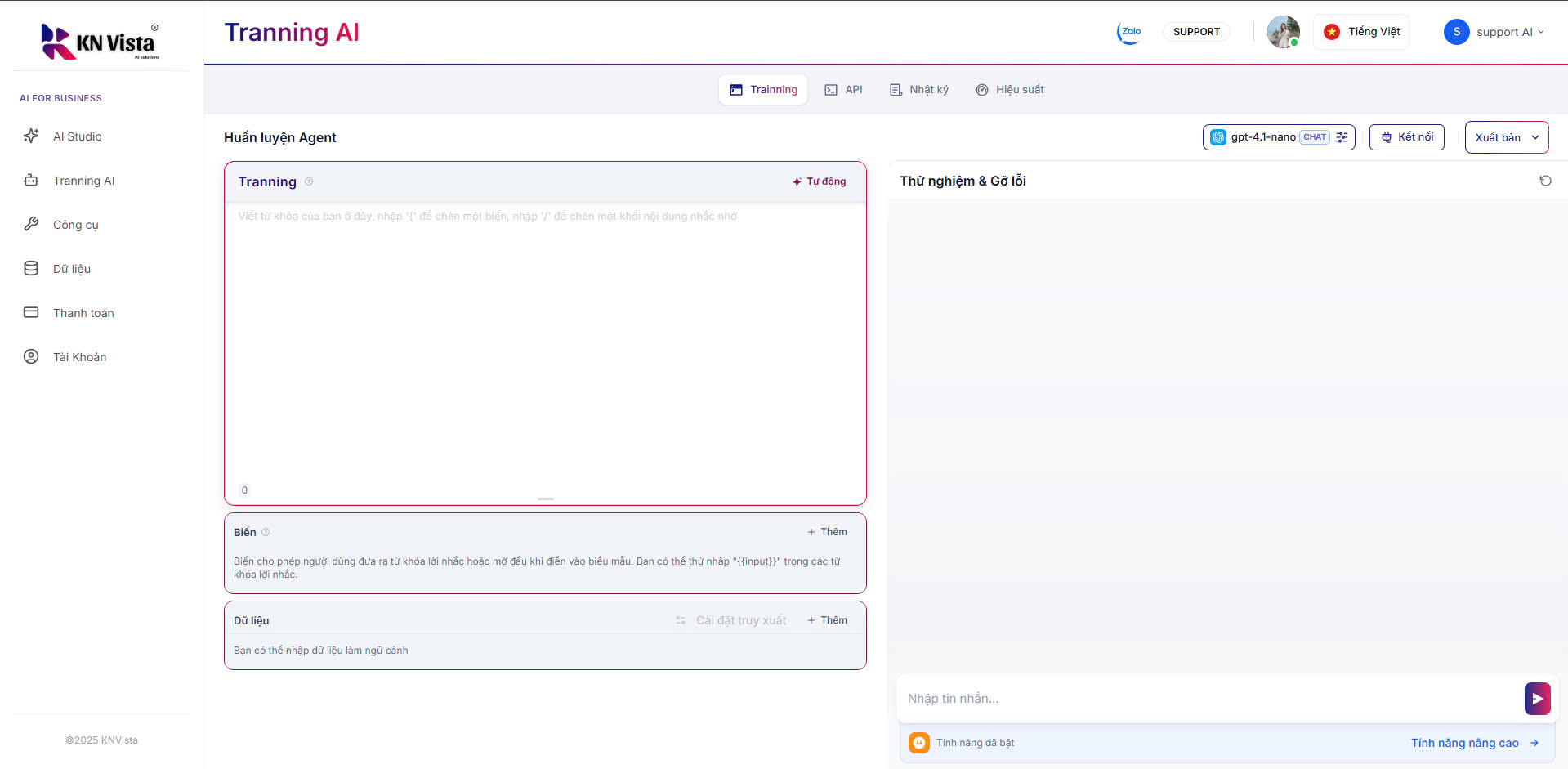
Các thành phần chính của giao diện
Cơ sở kiến thức - Thêm tài liệu, câu hỏi thường gặp hoặc nguồn kiến thức khác để chatbot có thể trả lời dựa trên dữ liệu của bạn
Prompt mẫu - Tùy chỉnh hướng dẫn cho AI về cách trả lời các loại câu hỏi khác nhau
Kiểm thử - Giao diện để kiểm tra chatbot và điều chỉnh câu trả lời
Lịch sử hội thoại - Xem lại các cuộc trò chuyện để phân tích và cải thiện hiệu suất
Cài đặt - Tùy chỉnh giao diện, mô hình AI, và các thông số khác
Triển khai - Công cụ để tích hợp chatbot vào website, ứng dụng hoặc các kênh chat khác
✨Lời khuyên
- Bắt đầu với một cơ sở kiến thức nhỏ, sau đó mở rộng dần khi bạn hiểu rõ hơn về nhu cầu của khách hàng
- Thường xuyên xem lại lịch sử hội thoại để phát hiện các câu hỏi phổ biến chưa được trả lời tốt
- Tạo các kịch bản trò chuyện để chatbot có thể xử lý các tình huống phức tạp
- Sử dụng tính năng chuyển tiếp để kết nối khách hàng với nhân viên hỗ trợ thực khi cần thiết